
Ngày nay, việc điều khiển các thiết bị điện trong gia đình như điều hòa, tivi hay máy giặt bằng điện thoại thông minh đã trở nên phổ biến. Tính năng này mang lại sự tiện lợi vượt trội, giúp người dùng quản lý các thiết bị một cách dễ dàng từ bất cứ đâu. Tuy nhiên, nhiều người vẫn còn gặp khó khăn trong việc thiết lập và sử dụng chức năng này. Bài viết này sẽ hướng dẫn chi tiết cách điều khiển điều hòa Samsung bằng điện thoại, giúp bạn tận dụng tối đa công nghệ hiện đại.
Lợi ích khi điều khiển điều hòa Samsung qua điện thoại
Việc sử dụng điện thoại thông minh để điều khiển máy điều hòa Samsung mang lại nhiều ưu điểm thiết thực cho người dùng. Đầu tiên và quan trọng nhất là sự tiện lợi. Bạn không cần phải tìm kiếm chiếc remote vật lý hay di chuyển đến gần thiết bị để điều chỉnh. Chỉ với chiếc điện thoại luôn mang theo bên mình, bạn có thể thay đổi cài đặt nhiệt độ, chế độ hoạt động, tốc độ quạt hay hẹn giờ bật/tắt dù đang ở bất cứ đâu trong nhà hoặc thậm chí là bên ngoài. Điều này đặc biệt hữu ích khi bạn muốn làm mát phòng trước khi về đến nhà hoặc kiểm tra xem mình đã tắt điều hòa chưa sau khi ra ngoài.
Bên cạnh sự tiện lợi, khả năng điều khiển điều hòa từ xa qua điện thoại còn giúp tối ưu hóa việc sử dụng thiết bị. Người dùng có thể điều chỉnh nhiệt độ một cách chính xác và linh hoạt hơn, tránh tình trạng quá lạnh hoặc quá nóng, từ đó góp phần tiết kiệm điện năng đáng kể. Việc đặt lịch trình hoạt động chi tiết theo từng ngày, từng giờ cũng trở nên đơn giản hơn. Hơn nữa, một số ứng dụng điều khiển còn cung cấp thông tin về tình trạng hoạt động của máy, giúp người dùng nắm bắt và bảo trì thiết bị hiệu quả hơn, kéo dài tuổi thọ sản phẩm.
 Người dùng điều khiển máy lạnh Samsung thông qua ứng dụng trên điện thoại
Điện thoại nào có thể điều khiển điều hòa Samsung?
Để có thể điều khiển điều hòa Samsung bằng điện thoại, yếu tố quan trọng nhất không chỉ nằm ở chiếc điện thoại bạn đang dùng, mà còn ở khả năng hỗ trợ tính năng kết nối thông minh của chiếc máy điều hòa. Các dòng điều hòa Samsung đời mới, đặc biệt là các mẫu cao cấp, thường được tích hợp khả năng kết nối Wi-Fi hoặc Bluetooth, cho phép liên lạc với ứng dụng điều khiển trên smartphone. Ngược lại, những mẫu điều hòa đời cũ không có tính năng này sẽ không thể điều khiển qua điện thoại, trừ khi bạn sử dụng các thiết bị hồng ngoại trung gian có hỗ trợ kết nối với điện thoại.
Về phía điện thoại, hầu hết các mẫu điện thoại thông minh hiện nay, chạy hệ điều hành Android (từ nhiều hãng như Samsung, Xiaomi, Oppo, Vivo, Google Pixel,…) hoặc iOS (iPhone của Apple), đều có thể sử dụng để điều khiển điều hòa Samsung. Điều kiện cần là điện thoại có thể cài đặt ứng dụng điều khiển chính thức từ Samsung, phổ biến nhất là ứng dụng SmartThings. Ứng dụng này tương thích rộng rãi trên cả hai nền tảng di động phổ biến nhất thế giới, giúp người dùng dễ dàng truy cập và quản lý các thiết bị điện tử trong hệ sinh thái Samsung, bao gồm cả điều hòa.
<>Xem Thêm Bài Viết:<>- Tủ Lạnh Funiki 120 Lít FR-125CI.1: Lựa Chọn Tối Ưu Cho Không Gian Nhỏ
- Điều hòa không chảy nước thải: Nguyên nhân và cách sửa
- Khắc Phục Lỗi H04 Máy Giặt Panasonic Hiệu Quả
- Giải Mã Lỗi E4 Điều Hoà Casper Chi Tiết
- Hướng dẫn sử dụng điều khiển điều hòa Dairry chi tiết
Hướng dẫn chi tiết cài đặt điều khiển điều hòa Samsung bằng ứng dụng SmartThings
SmartThings là nền tảng nhà thông minh chính thức của Samsung, cho phép người dùng kết nối và quản lý nhiều thiết bị khác nhau, trong đó có máy lạnh Samsung thông minh. Việc cài đặt để điều khiển điều hòa qua ứng dụng này tương đối đơn giản và đồng nhất trên cả thiết bị Android và iOS. Quá trình này yêu cầu bạn chuẩn bị sẵn một chiếc điều hòa Samsung có hỗ trợ kết nối SmartThings (thường là các mẫu có Wi-Fi), một chiếc điện thoại đã cài đặt ứng dụng SmartThings và kết nối mạng internet ổn định.
Các bước cơ bản để thêm và điều khiển điều hòa trên ứng dụng SmartThings bao gồm việc tải ứng dụng, đăng nhập hoặc tạo tài khoản Samsung, kết nối điện thoại và điều hòa cùng một mạng Wi-Fi, và sau đó thêm thiết bị điều hòa vào danh sách quản lý trong ứng dụng. Khi thiết bị đã được thêm thành công, giao diện điều khiển trực quan sẽ hiện ra, cho phép bạn thao tác với các chức năng của điều hòa như trên remote vật lý, thậm chí còn có thêm nhiều tùy chọn nâng cao khác tùy thuộc vào mẫu máy.
Cụ thể, sau khi tải ứng dụng SmartThings từ Google Play Store (cho Android) hoặc App Store (cho iOS), bạn mở ứng dụng và đăng nhập bằng tài khoản Samsung của mình. Nếu chưa có, bạn cần tạo một tài khoản mới. Đảm bảo rằng điện thoại của bạn đang kết nối với cùng mạng Wi-Fi mà điều hòa Samsung sẽ kết nối. Tiếp theo, bật điều hòa và làm theo hướng dẫn của nhà sản xuất để đưa thiết bị vào chế độ ghép nối Wi-Fi (thường có đèn báo hiệu).
Trong ứng dụng SmartThings, bạn chọn biểu tượng “+” hoặc “Thêm thiết bị”. Ứng dụng có thể tự động quét các thiết bị gần đó sẵn sàng kết nối. Nếu không, bạn chọn thêm theo loại thiết bị (“Điều hòa”) và sau đó chọn hãng sản xuất (“Samsung”). Ứng dụng sẽ hướng dẫn bạn các bước tiếp theo để kết nối, bao gồm việc nhập thông tin mạng Wi-Fi và đợi thiết bị kết nối thành công. Quá trình này thường chỉ mất vài phút nếu mạng ổn định và bạn làm theo đúng hướng dẫn. Khi kết nối xong, tên điều hòa sẽ xuất hiện trong danh sách thiết bị của bạn trên SmartThings, và bạn có thể bắt đầu điều khiển máy lạnh Samsung ngay lập tức.
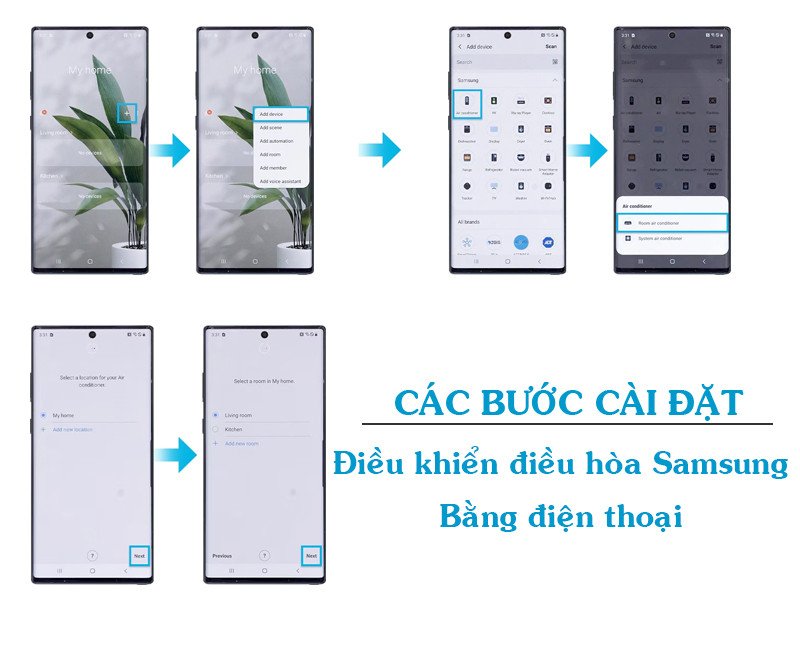 Giao diện ứng dụng SmartThings hiển thị các tùy chọn điều khiển điều hòa Samsung
Điều khiển điều hòa Samsung bằng giọng nói qua trợ lý ảo
Một bước tiến nữa trong sự tiện lợi là khả năng điều khiển điều hòa Samsung chỉ bằng giọng nói của bạn. Nhờ sự tích hợp với các trợ lý ảo phổ biến như Google Assistant và Amazon Alexa, bạn có thể ra lệnh cho điều hòa mà không cần chạm vào điện thoại hay remote. Tính năng này đặc biệt hữu ích khi bạn đang bận tay làm việc khác hoặc muốn điều chỉnh nhiệt độ ngay lập tức mà không cần tìm thiết bị điều khiển.
Để sử dụng tính năng này, bạn cần liên kết tài khoản Samsung (thông qua SmartThings) với tài khoản Google Home hoặc Alexa của mình. Quá trình này được thực hiện trong ứng dụng Google Home hoặc Alexa. Sau khi liên kết thành công, các thiết bị Samsung thông minh của bạn, bao gồm điều hòa Samsung, sẽ xuất hiện trong danh sách thiết bị của trợ lý ảo. Bạn có thể đặt tên gọi dễ nhớ cho điều hòa để việc ra lệnh bằng giọng nói trở nên tự nhiên hơn.
Các câu lệnh phổ biến để điều khiển máy điều hòa Samsung qua giọng nói rất đa dạng. Ví dụ, bạn có thể nói “Hey Google, bật điều hòa phòng khách” để bật máy, “Hey Google, chỉnh nhiệt độ điều hòa phòng khách lên 24 độ” để tăng nhiệt độ, “Alexa, tắt điều hòa” để tắt máy, hoặc “Alexa, chuyển điều hòa sang chế độ làm khô” để thay đổi chế độ hoạt động. Khả năng điều khiển bằng giọng nói mang lại trải nghiệm sử dụng thiết bị thông minh hiện đại và rảnh tay hơn bao giờ hết.
Những lưu ý khi sử dụng tính năng điều khiển điều hòa bằng điện thoại
Khi sử dụng điện thoại để điều khiển điều hòa Samsung, có một số điểm quan trọng bạn cần lưu ý để đảm bảo trải nghiệm mượt mà và hiệu quả. Đầu tiên, kết nối mạng Wi-Fi đóng vai trò then chốt. Cả điện thoại và điều hòa cần có kết nối Wi-Fi ổn định để giao tiếp với nhau và với máy chủ của Samsung (đặc biệt khi điều khiển từ xa). Nếu mạng yếu hoặc chập chờn, các lệnh điều khiển có thể bị chậm hoặc không thực hiện được.
Thứ hai, hãy đảm bảo rằng cả ứng dụng SmartThings trên điện thoại và phần mềm (firmware) của máy lạnh Samsung luôn được cập nhật phiên bản mới nhất. Các bản cập nhật thường bao gồm sửa lỗi, cải thiện hiệu suất và thêm tính năng mới, giúp tăng cường khả năng kết nối và điều khiển. Bạn có thể kiểm tra cập nhật trong cài đặt của ứng dụng và thông qua hướng dẫn của nhà sản xuất điều hòa.
An ninh cũng là một yếu tố cần quan tâm. Hãy đảm bảo mạng Wi-Fi gia đình của bạn được bảo mật bằng mật khẩu mạnh và sử dụng tính năng bảo mật hai lớp cho tài khoản Samsung của bạn nếu có. Điều này giúp ngăn chặn truy cập trái phép vào hệ thống nhà thông minh của bạn. Cuối cùng, hãy kiểm tra kỹ thông số kỹ thuật của điều hòa Samsung khi mua để xác nhận rằng thiết bị có hỗ trợ tính năng điều khiển qua Wi-Fi và tương thích với SmartThings. Không phải tất cả các mẫu điều hòa Samsung đều là smart AC.
FAQs về điều khiển điều hòa Samsung bằng điện thoại
Q: Điều hòa Samsung đời cũ có điều khiển bằng điện thoại được không?
A: Chỉ các dòng điều hòa Samsung đời mới có tích hợp Wi-Fi hoặc Bluetooth mới có thể điều khiển trực tiếp bằng ứng dụng SmartThings trên điện thoại. Các mẫu đời cũ không có tính năng này thường không thể điều khiển bằng điện thoại trừ khi sử dụng các bộ điều khiển hồng ngoại trung gian của bên thứ ba có hỗ trợ kết nối smartphone.
Q: Tôi cần ứng dụng nào để điều khiển điều hòa Samsung qua điện thoại?
A: Ứng dụng chính thức và phổ biến nhất để điều khiển điều hòa Samsung thông minh là Samsung SmartThings, có sẵn trên cả Android và iOS.
Q: Có cần kết nối Wi-Fi liên tục để điều khiển điều hòa bằng điện thoại không?
A: Có, để điều khiển điều hòa từ xa qua điện thoại (khi bạn không ở nhà) hoặc sử dụng các tính năng thông minh qua ứng dụng (như hẹn giờ, theo dõi năng lượng), cả điện thoại và điều hòa cần kết nối internet qua Wi-Fi. Để điều khiển trong nhà (cùng mạng), Wi-Fi là cần thiết.
Q: Điều khiển bằng điện thoại có thể thay thế hoàn toàn remote gốc không?
A: Trong hầu hết các trường hợp, ứng dụng SmartThings cung cấp đầy đủ các chức năng điều khiển như remote gốc, thậm chí còn có thêm các tính năng nâng cao hơn. Tuy nhiên, remote gốc vẫn hữu ích trong trường hợp mất mạng hoặc gặp sự cố kết nối.
Q: Tôi gặp lỗi khi kết nối điều hòa với SmartThings, phải làm sao?
A: Hãy kiểm tra lại kết nối Wi-Fi (đảm bảo cả điện thoại và điều hòa cùng mạng), cập nhật ứng dụng SmartThings lên phiên bản mới nhất, và làm theo hướng dẫn khắc phục sự cố trong ứng dụng hoặc trên trang hỗ trợ của Samsung. Đôi khi việc khởi động lại điều hòa hoặc router Wi-Fi cũng có thể giải quyết vấn đề.
Việc điều khiển điều hòa Samsung bằng điện thoại mang lại sự tiện nghi và hiện đại cho cuộc sống hàng ngày. Với ứng dụng SmartThings và khả năng tích hợp trợ lý ảo, việc quản lý nhiệt độ trong nhà chưa bao giờ dễ dàng đến thế. Điện Lạnh Trường Thịnh hy vọng những hướng dẫn chi tiết này sẽ giúp bạn tận dụng tối đa các tính năng thông minh trên máy lạnh Samsung của mình.
Bài viết cùng chủ đề:
-

Công nghệ ECONAVI trên Tủ lạnh Panasonic: Giải pháp Tiết kiệm Năng lượng
-
Bí Quyết Chọn Công Suất Máy Lạnh Tối Ưu Cho Không Gian Sống
-

Hướng Dẫn Chi Tiết Sử Dụng Điều Khiển Điều Hòa LG Hiệu Quả
-

Bí Quyết Bảo Hành Điều Hòa Daikin Biên Hòa Đúng Cách
-
Tiết Kiệm Điện Năng Khi Bật Điều Hòa 29 Độ
-

Khắc Phục Lỗi Điều Khiển Điều Hòa Không Hiện Số Hiệu Quả


