
Trong thời đại công nghệ số, việc điều khiển các thiết bị điện lạnh như điều hòa từ xa qua điện thoại thông minh đã trở nên phổ biến. Ứng dụng NetHome Plus là một công cụ hữu ích giúp bạn thực hiện điều này, đặc biệt với các dòng điều hòa thông minh. Bài viết này từ Điện Lạnh Trường Thịnh sẽ hướng dẫn bạn cách cài đặt ứng dụng NetHome Plus một cách đầy đủ và chi tiết nhất.
Tải Và Đăng Ký Tài Khoản Ứng Dụng NetHome Plus
Để bắt đầu sử dụng ứng dụng NetHome Plus để điều khiển điều hòa bằng điện thoại, bước đầu tiên bạn cần làm là tải ứng dụng về thiết bị di động của mình. Nếu bạn sử dụng điện thoại iPhone, hãy truy cập vào App Store. Đối với các thiết bị chạy hệ điều hành Android, hãy mở ứng dụng CH Play.
Trong thanh tìm kiếm của kho ứng dụng, bạn chỉ cần gõ từ khóa “NetHome Plus” và nhấn tìm kiếm. Ứng dụng sẽ hiện ra, và bạn tiến hành cài đặt vào điện thoại. Quá trình tải và cài đặt thường diễn ra nhanh chóng, chỉ mất vài phút tùy thuộc vào tốc độ mạng của bạn. Sau khi cài đặt xong, bạn mở ứng dụng NetHome Plus lên. Tại đây, bạn sẽ được yêu cầu Đăng nhập hoặc Đăng ký tài khoản mới. Bạn có nhiều tùy chọn để đăng ký, bao gồm sử dụng Email, tài khoản Facebook hoặc Twitter. Việc đăng ký tài khoản giúp bạn lưu lại danh sách các thiết bị đã kết nối và quản lý chúng dễ dàng hơn trên mọi thiết bị.
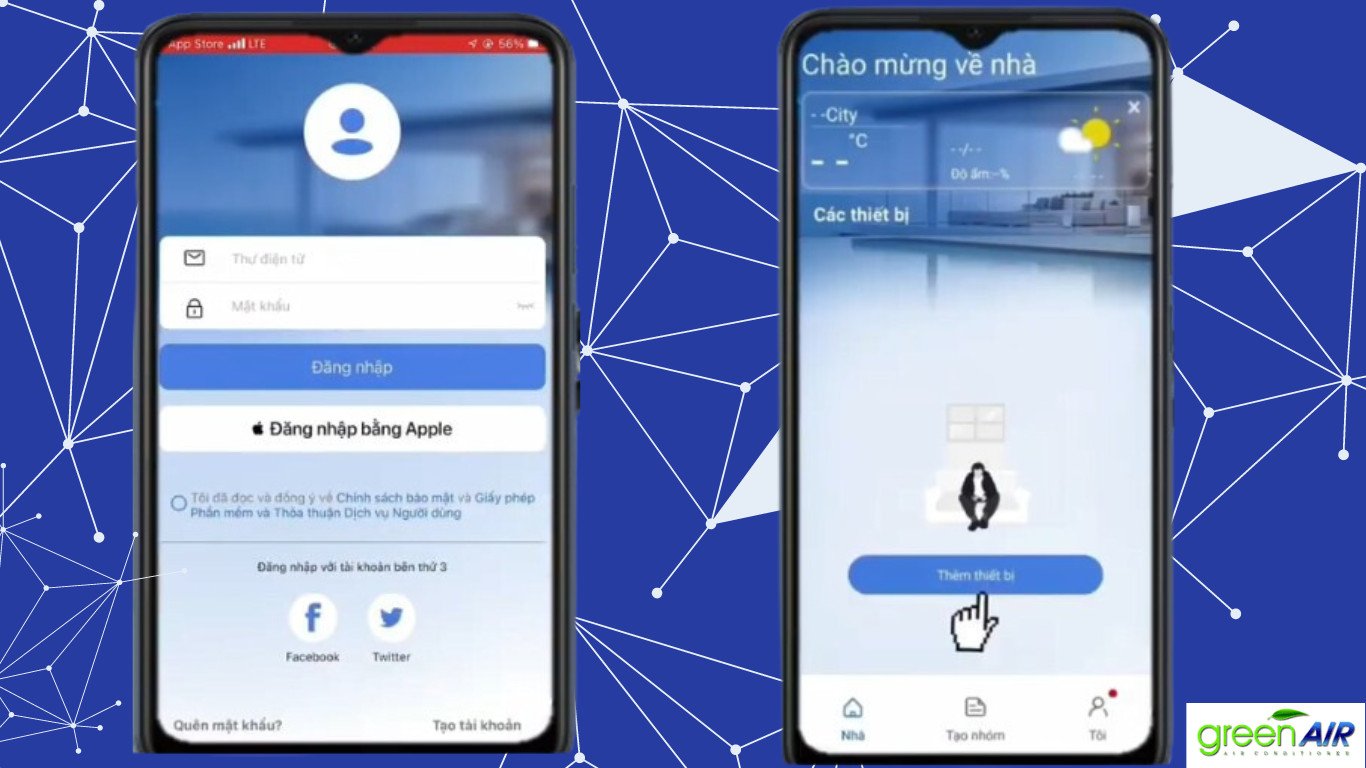 Màn hình đăng nhập ứng dụng NetHome Plus
Chuẩn Bị Kết Nối Điều Hòa Với Ứng Dụng
Trước khi tiến hành kết nối điều hòa Comfee với điện thoại thông qua ứng dụng NetHome Plus, bạn cần thực hiện một số bước chuẩn bị quan trọng để đảm bảo quá trình diễn ra suôn sẻ và thành công. Đầu tiên, hãy đảm bảo rằng điều hòa của bạn là dòng có hỗ trợ tính năng kết nối wifi và tương thích với ứng dụng NetHome Plus. Hầu hết các dòng điều hòa thông minh hoặc đời mới của các hãng như Comfee thường được tích hợp sẵn module wifi hoặc có khe cắm để lắp thêm.
Tiếp theo, hãy chắc chắn rằng mạng Wi-Fi tại nhà bạn đang hoạt động ổn định và có tín hiệu tốt tại vị trí lắp đặt điều hòa. Một kết nối Wi-Fi yếu hoặc chập chờn có thể gây khó khăn trong quá trình thiết lập ban đầu và ảnh hưởng đến khả năng điều khiển điều hòa bằng điện thoại sau này. Điện thoại thông minh của bạn cũng cần được kết nối vào cùng mạng Wi-Fi mà bạn dự định kết nối điều hòa vào. Cuối cùng, hãy chuẩn bị sẵn sàng điều khiển từ xa của điều hòa, vì bạn sẽ cần sử dụng nó để kích hoạt chế độ kết nối trên thiết bị.
<>Xem Thêm Bài Viết:<>- Cách Bảo Quản Ghẹ Tươi Ngon Trong Tủ Lạnh Hiệu Quả
- Lợi ích vệ sinh máy lạnh Quận 6 cần biết
- Tủ Lạnh Aqua Inverter 469 Lít AQR-M536XA(GB): Bí Quyết Bảo Quản Thực Phẩm Tối Ưu
- Đánh Giá Toàn Diện Tủ Lạnh Hitachi: Lựa Chọn Thông Minh Cho Gia Đình
- Đánh Giá Chi Tiết Tủ Lạnh Hitachi HR4N7520DSWDXVN: Lựa Chọn Đáng Giá
Hướng Dẫn Chi Tiết Kết Nối Wifi Và Thiết Bị
Sau khi đã tải và đăng nhập vào ứng dụng NetHome Plus, bạn sẽ được đưa đến trang chính. Để thêm điều hòa và bắt đầu quá trình kết nối wifi, hãy tìm và nhấn vào biểu tượng hoặc nút “Thêm thiết bị” (Add Device). Ứng dụng NetHome Plus có thể sẽ tự động quét các thiết bị điện lạnh thông minh khả dụng ở gần.
Trong danh sách các loại thiết bị hiện ra, hãy chọn “Điều hòa treo tường” hoặc biểu tượng tương ứng với loại điều hòa bạn đang sử dụng. Ứng dụng sẽ hiển thị hướng dẫn chi tiết từng bước cần thực hiện trên cả điện thoại và điều hòa.
Kích Hoạt Chế Độ AP Trên Điều Hòa
Một bước cực kỳ quan trọng trong quá trình kết nối điều hòa Comfee với điện thoại là đưa điều hòa vào chế độ điểm truy cập (Access Point – AP). Sau khi bật nguồn cho điều hòa, bạn cần đợi khoảng 5 giây để thiết bị khởi động hoàn toàn. Tiếp theo, sử dụng điều khiển từ xa đi kèm với điều hòa Comfee của bạn. Tìm nút có ký hiệu “LED” trên remote. Nhấn nút “LED” này liên tiếp 7 lần. Quan sát màn hình hiển thị trên dàn lạnh của điều hòa. Khi bạn thấy ký hiệu “AP” xuất hiện trên màn hình đó, điều hòa đã chuyển sang chế độ sẵn sàng kết nối wifi.
Điều quan trọng cần lưu ý là sau khi bật nguồn điều hòa, bạn có khoảng 8 phút để hoàn thành toàn bộ quá trình kết nối thiết bị trong ứng dụng NetHome Plus. Nếu quá thời gian này mà chưa kết nối thành công, bạn sẽ cần tắt nguồn điều hòa và bật lại để thực hiện lại từ đầu. Đảm bảo làm theo đúng số lần nhấn nút “LED” và quan sát xác nhận trên màn hình điều hòa.
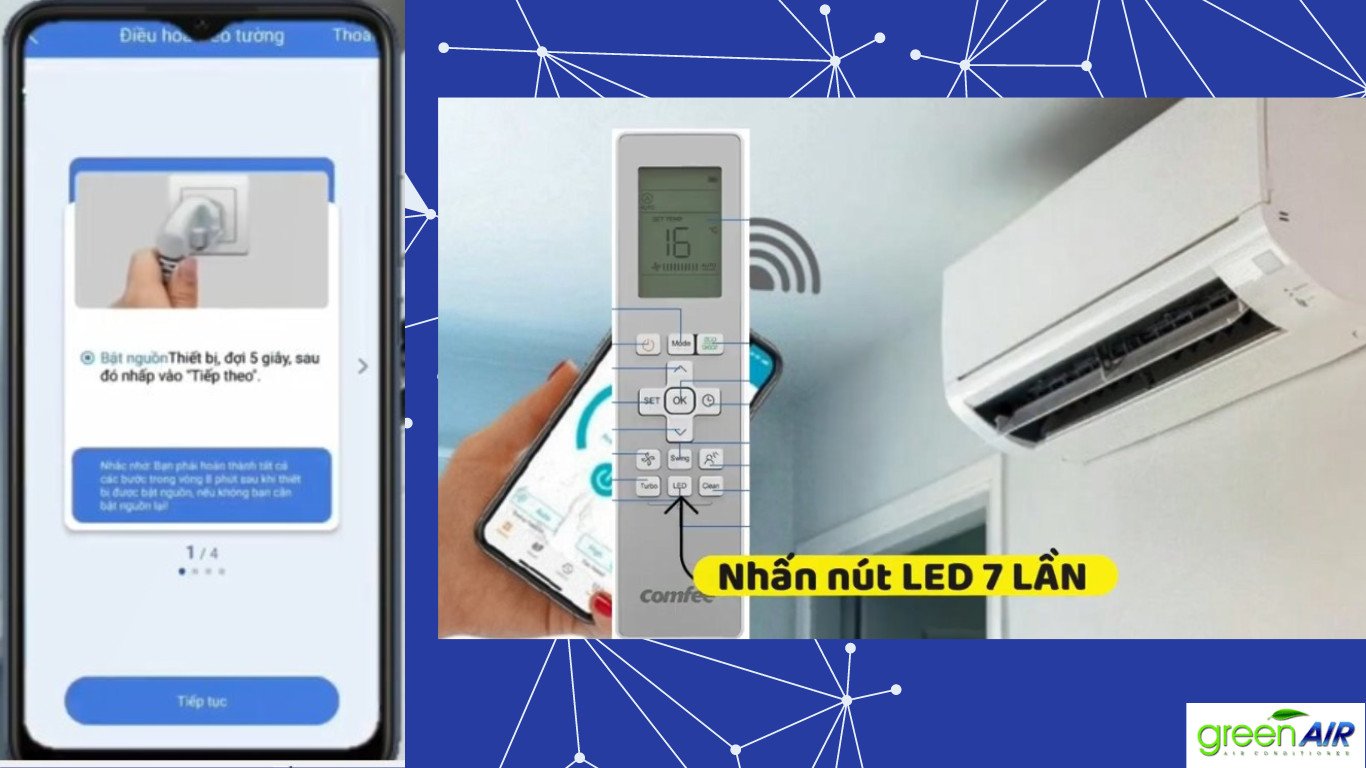 Hướng dẫn kích hoạt chế độ AP trên điều hòa Comfee
Thiết Lập Kết Nối Wifi Cho Thiết Bị
Sau khi điều hòa đã hiển thị ký hiệu “AP” và sẵn sàng kết nối, bạn quay trở lại ứng dụng NetHome Plus trên điện thoại. Ứng dụng sẽ yêu cầu bạn thiết lập wifi thiết bị. Chọn tùy chọn này và nhấn “Tiếp tục“. Lúc này, bạn cần tạm thời thoát khỏi ứng dụng NetHome Plus và truy cập vào cài đặt Wi-Fi trên điện thoại của mình.
Trong danh sách các mạng Wi-Fi khả dụng, bạn sẽ thấy một mạng mới có tên bắt đầu bằng “AP_” hoặc tương tự, đây chính là mạng Wi-Fi tạm thời do điều hòa phát ra. Hãy kết nối điện thoại của bạn với mạng Wi-Fi này. Sau khi kết nối thành công, quay trở lại ứng dụng NetHome Plus. Ứng dụng sẽ yêu cầu bạn chọn mạng Wi-Fi mà bạn muốn điều hòa kết nối. Hãy chọn mạng Wi-Fi tại nhà của bạn (chắc chắn rằng đó là mạng 2.4GHz, vì hầu hết các thiết bị điện lạnh thông minh chỉ hỗ trợ băng tần này). Nhập mật khẩu chính xác của mạng Wi-Fi nhà bạn vào ứng dụng. Sau khi nhập mật khẩu, nhấn “Hoàn tất kết nối” hoặc tương tự.
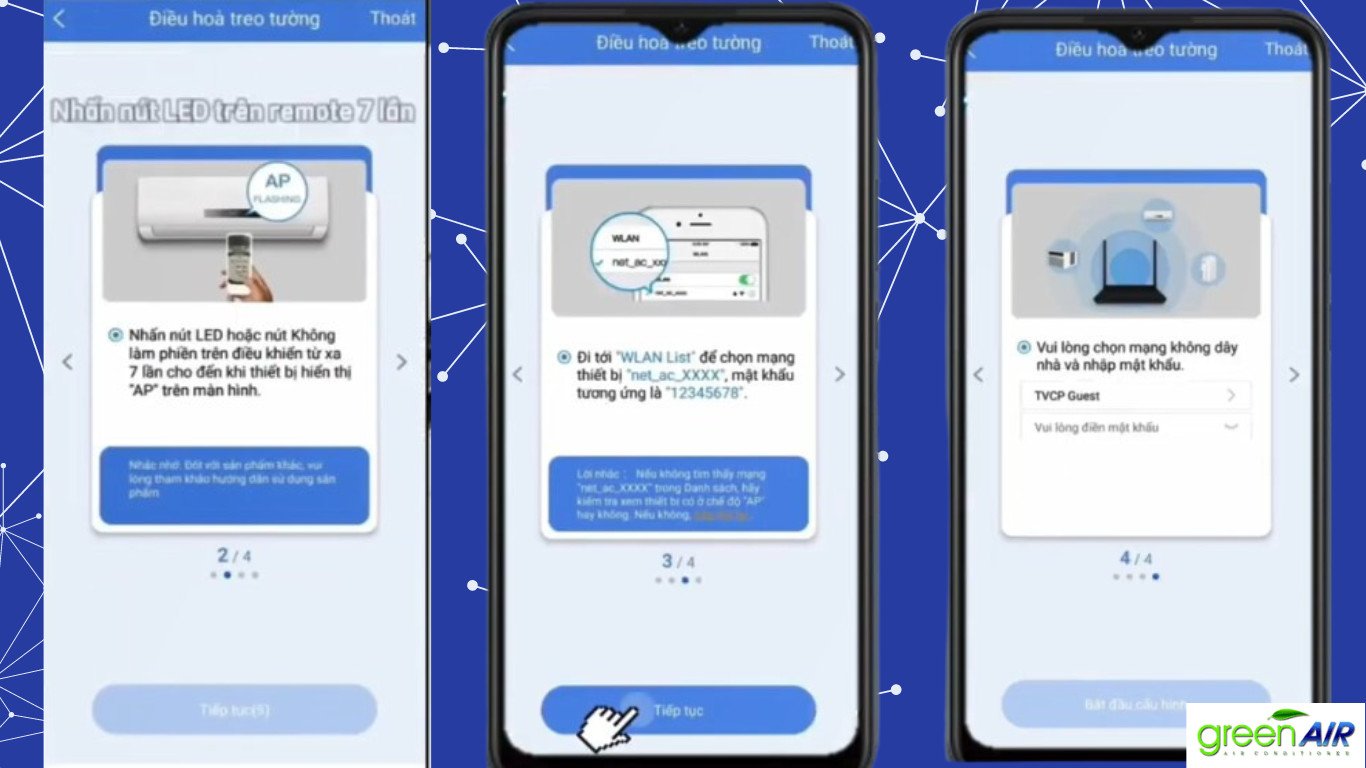 Thiết lập kết nối Wifi trong ứng dụng NetHome Plus
Ứng dụng NetHome Plus sẽ bắt đầu quá trình ghép nối điều hòa với mạng Wi-Fi và tài khoản của bạn. Quá trình này có thể mất một vài phút. Khi kết nối hoàn tất, ứng dụng sẽ thông báo thành công, và điều hòa của bạn giờ đây đã được kết nối wifi và sẵn sàng được điều khiển bằng điện thoại.
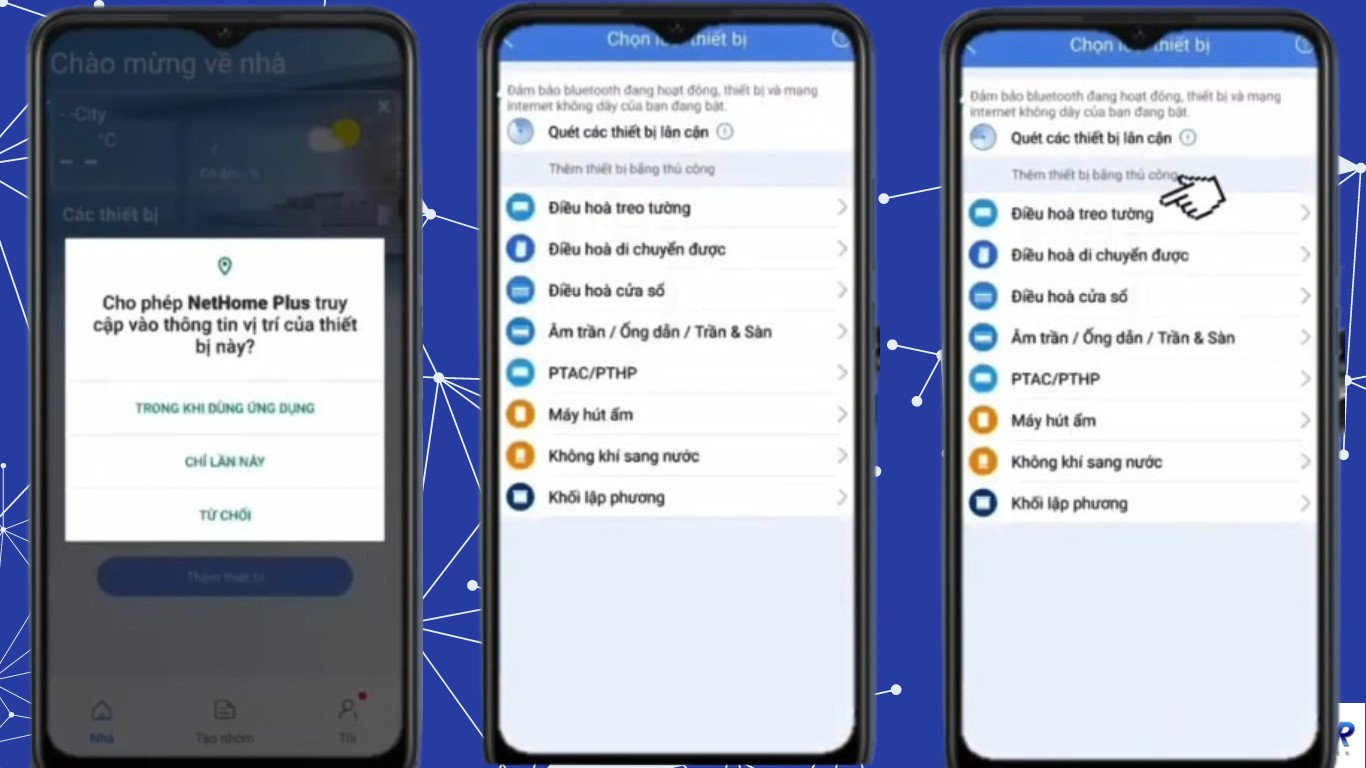 Giao diện thêm thiết bị điều hòa vào NetHome Plus
Sử Dụng Và Khám Phá Các Chức Năng Điều Khiển
Khi quá trình kết nối điều hòa Comfee với điện thoại thông qua ứng dụng NetHome Plus đã hoàn tất, bạn sẽ thấy biểu tượng điều hòa mới được thêm vào danh sách thiết bị trên màn hình chính của ứng dụng. Đây là lúc bạn có thể bắt đầu trải nghiệm sự tiện lợi của việc điều khiển điều hòa bằng điện thoại.
Nhấn vào biểu tượng điều hòa vừa thêm, toàn bộ bảng điều khiển với đầy đủ các chức năng sẽ xuất hiện trên màn hình điện thoại của bạn. Giao diện này mô phỏng gần như hoàn toàn các nút bấm trên điều khiển từ xa truyền thống, thậm chí còn cung cấp thêm một số tính năng nâng cao. Bạn có thể dễ dàng thực hiện các thao tác cơ bản như Bật/Tắt điều hòa, điều chỉnh nhiệt độ mong muốn (thường trong khoảng từ 16°C đến 30°C), thay đổi các chế độ hoạt động khác nhau như làm lạnh (Cool), quạt (Fan), hút ẩm (Dry), hay chế độ tự động (Auto).
Ngoài ra, ứng dụng NetHome Plus còn cho phép bạn điều chỉnh tốc độ quạt gió, hướng gió, thiết lập hẹn giờ bật/tắt điều hòa, hoặc thậm chí kích hoạt các chức năng đặc biệt khác tùy thuộc vào model điều hòa Comfee của bạn. Việc này mang lại sự linh hoạt tối đa, giúp bạn kiểm soát nhiệt độ và chất lượng không khí trong nhà một cách hiệu quả, ngay cả khi bạn không có mặt ở đó.
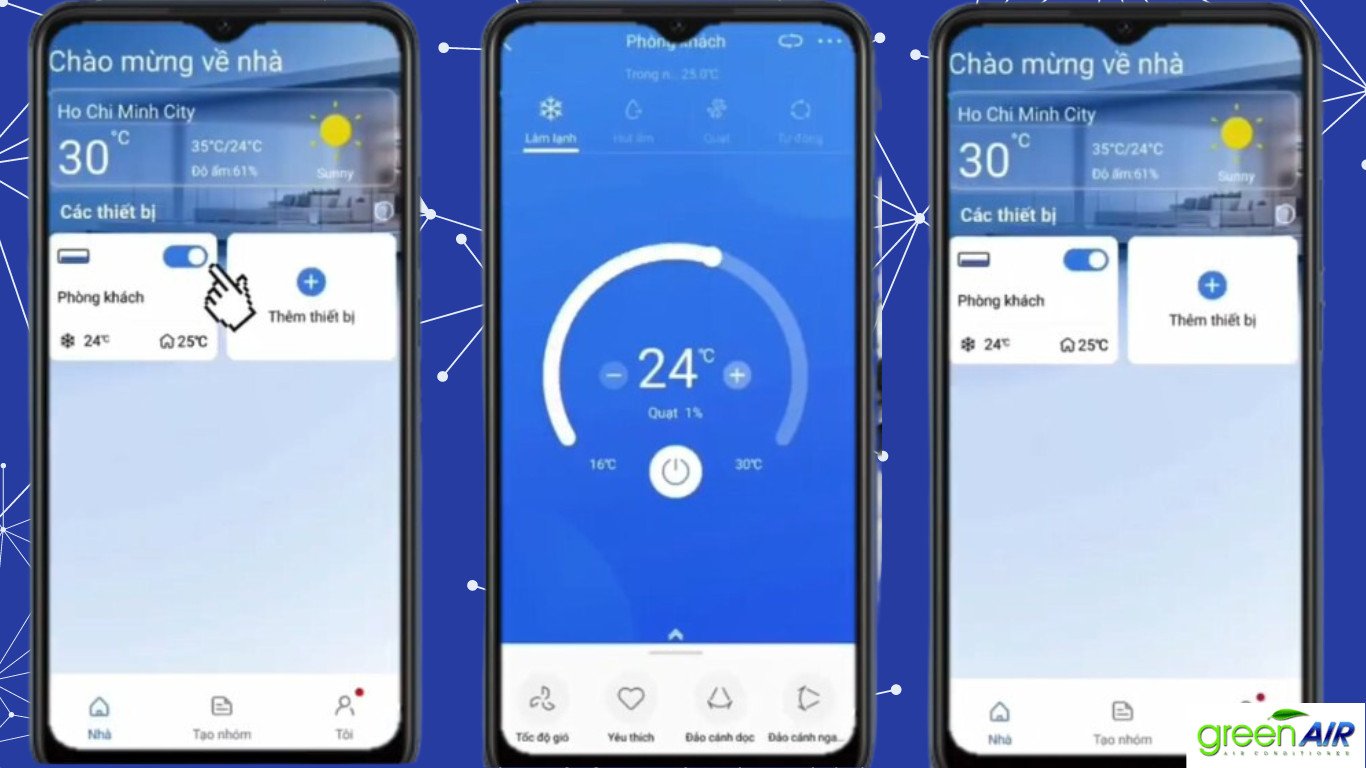 Giao diện điều khiển điều hòa Comfee qua ứng dụng NetHome Plus
Sau khi đã làm quen với các chức năng cơ bản, bạn nên dành chút thời gian khám phá sâu hơn giao diện của ứng dụng NetHome Plus. Ứng dụng này thường có các mục cài đặt nâng cao, cho phép bạn tùy chỉnh các thiết lập hoạt động, kiểm tra trạng thái hoạt động hiện tại của điều hòa, hoặc thậm chí cập nhật phần mềm cho thiết bị nếu có. Việc sử dụng ứng dụng NetHome Plus không chỉ giúp bạn điều khiển điều hòa tiện lợi hơn mà còn cung cấp cái nhìn tổng quan về việc sử dụng năng lượng và hiệu suất hoạt động của thiết bị điện lạnh nhà bạn.
Giao diện điều khiển điều hòa Comfee qua ứng dụng NetHome Plus
Hoàn Tất Vận Hành Và Kiểm Tra
Sau khi đã kết nối điều hòa Comfee với điện thoại thành công thông qua ứng dụng NetHome Plus, bước cuối cùng là kiểm tra lại để đảm bảo mọi chức năng hoạt động đúng như mong đợi. Mở ứng dụng NetHome Plus trên điện thoại và truy cập vào bảng điều khiển của điều hòa vừa thêm.
Hãy thử thực hiện một vài thao tác cơ bản như bật điều hòa, điều chỉnh nhiệt độ lên xuống vài độ, chuyển đổi giữa các chế độ làm lạnh, quạt, hút ẩm. Quan sát phản ứng của điều hòa tại dàn lạnh để xác nhận rằng thiết bị nhận được tín hiệu điều khiển từ điện thoại. Tiếp theo, thử điều chỉnh tốc độ quạt gió và hướng gió (nếu điều hòa của bạn hỗ trợ điều chỉnh hướng gió bằng điện thoại). Bạn cũng có thể thử thiết lập một lịch hẹn giờ bật hoặc tắt để kiểm tra tính năng này.
Việc kiểm tra kỹ lưỡng các chức năng sau khi cài đặt ứng dụng NetHome Plus giúp bạn yên tâm rằng quá trình kết nối wifi đã thành công hoàn toàn và bạn có thể điều khiển điều hòa bằng điện thoại một cách hiệu quả cho mọi nhu cầu sử dụng. Nếu gặp bất kỳ vấn đề nào trong quá trình kiểm tra, hãy tham khảo lại các bước kết nối hoặc tìm phần trợ giúp trong ứng dụng NetHome Plus.
Các Câu Hỏi Thường Gặp (FAQ)
NetHome Plus hỗ trợ điều hòa của những hãng nào?
Ứng dụng NetHome Plus được phát triển để tương thích với nhiều thương hiệu điều hòa thông minh, phổ biến nhất là các dòng điều hòa của Midea, Comfee, Carrier và một số hãng khác có sử dụng nền tảng điều khiển chung. Tuy nhiên, để chắc chắn, bạn nên kiểm tra thông tin trên bao bì sản phẩm hoặc trong sách hướng dẫn đi kèm điều hòa để xác nhận khả năng tương thích.
Tại sao tôi không tìm thấy điều hòa trong ứng dụng khi nhấn “Thêm thiết bị”?
Có nhiều lý do có thể xảy ra. Đầu tiên, hãy chắc chắn rằng điều hòa của bạn đang bật nguồn và module wifi (nếu có) đang hoạt động. Kiểm tra xem bạn đã đưa điều hòa về đúng chế độ kết nối (thường là chế độ AP hiển thị trên màn hình dàn lạnh) theo hướng dẫn của nhà sản xuất. Đảm bảo điện thoại của bạn đang ở gần điều hòa và bộ định tuyến Wi-Fi. Cuối cùng, kiểm tra xem phiên bản ứng dụng NetHome Plus của bạn có phải là phiên bản mới nhất không.
Điều hòa có cần kết nối Wi-Fi liên tục để dùng ứng dụng không?
Có, để điều khiển điều hòa bằng điện thoại thông qua ứng dụng NetHome Plus từ xa hoặc ngay tại nhà, điều hòa bắt buộc phải được kết nối wifi ổn định. Điện thoại của bạn cũng cần có kết nối internet (Wi-Fi hoặc 4G/5G) để gửi lệnh điều khiển đến máy chủ của ứng dụng, sau đó lệnh này sẽ được chuyển tiếp đến điều hòa thông qua mạng Wi-Fi gia đình bạn.
Tôi có thể điều khiển nhiều điều hòa Comfee bằng một tài khoản NetHome Plus không?
Hoàn toàn có thể. Ứng dụng NetHome Plus cho phép bạn thêm và quản lý nhiều thiết bị điện lạnh, bao gồm nhiều chiếc điều hòa Comfee, dưới cùng một tài khoản. Điều này rất tiện lợi nếu bạn có nhiều điều hòa thông minh trong nhà hoặc văn phòng.
Làm gì khi bị mất kết nối giữa app và điều hòa?
Nếu ứng dụng NetHome Plus báo mất kết nối với điều hòa, đầu tiên hãy kiểm tra trạng thái mạng Wi-Fi nhà bạn. Đảm bảo bộ định tuyến đang hoạt động và tín hiệu Wi-Fi ổn định tại vị trí điều hòa. Thử khởi động lại điều hòa và bộ định tuyến Wi-Fi. Nếu vấn đề vẫn tiếp diễn, bạn có thể cần xóa thiết bị khỏi ứng dụng và thực hiện lại quy trình kết nối wifi như ban đầu.
Hy vọng hướng dẫn chi tiết từ Điện Lạnh Trường Thịnh đã giúp bạn cài đặt ứng dụng NetHome Plus thành công và tận hưởng sự tiện lợi khi điều khiển điều hòa bằng điện thoại.
Bài viết cùng chủ đề:
-

Công nghệ ECONAVI trên Tủ lạnh Panasonic: Giải pháp Tiết kiệm Năng lượng
-
Bí Quyết Chọn Công Suất Máy Lạnh Tối Ưu Cho Không Gian Sống
-

Hướng Dẫn Chi Tiết Sử Dụng Điều Khiển Điều Hòa LG Hiệu Quả
-

Bí Quyết Bảo Hành Điều Hòa Daikin Biên Hòa Đúng Cách
-
Tiết Kiệm Điện Năng Khi Bật Điều Hòa 29 Độ
-

Khắc Phục Lỗi Điều Khiển Điều Hòa Không Hiện Số Hiệu Quả


